






Relier ou créer ton compte
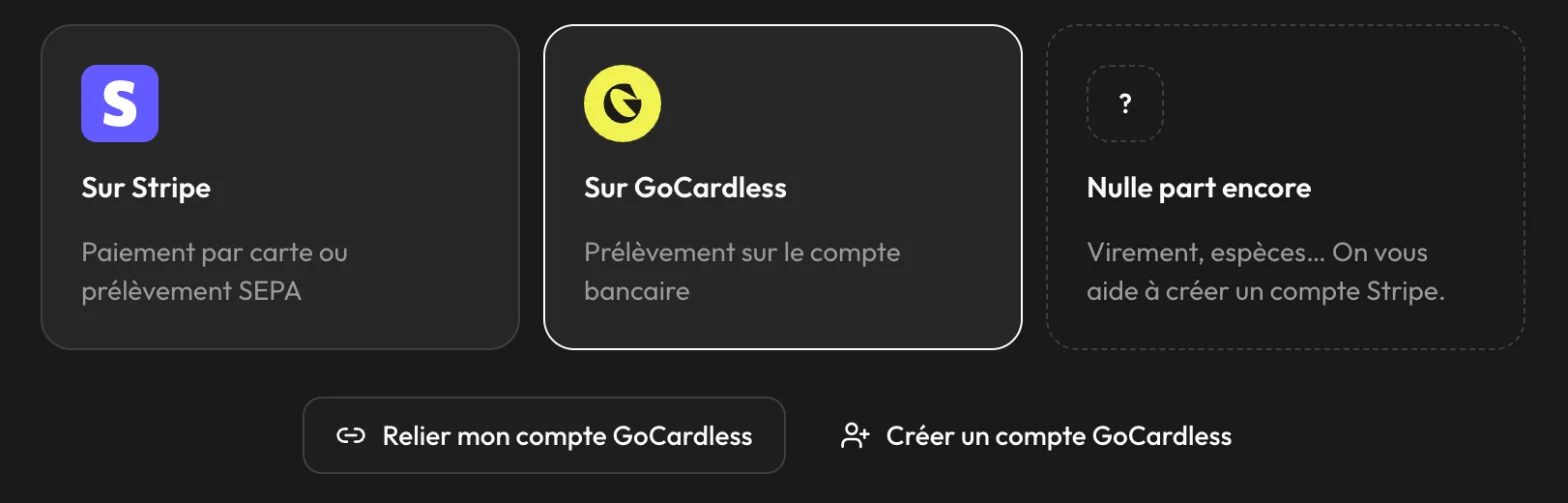
Dans le menu de l'app coaching, ouvre Paiements et choisis « Sur GoCardless ». Deux boutons apparaissent.
- « Relier mon compte GoCardless »
- Tu as déjà un compte. Tu te connectes chez GoCardless et tu autorises Synergy.
- « Créer un compte GoCardless »
- Tu n'en as pas encore. L'inscription s'ouvre chez GoCardless, préremplie avec le nom de ton équipe et ton e-mail, et le compte créé est relié dans la foulée.
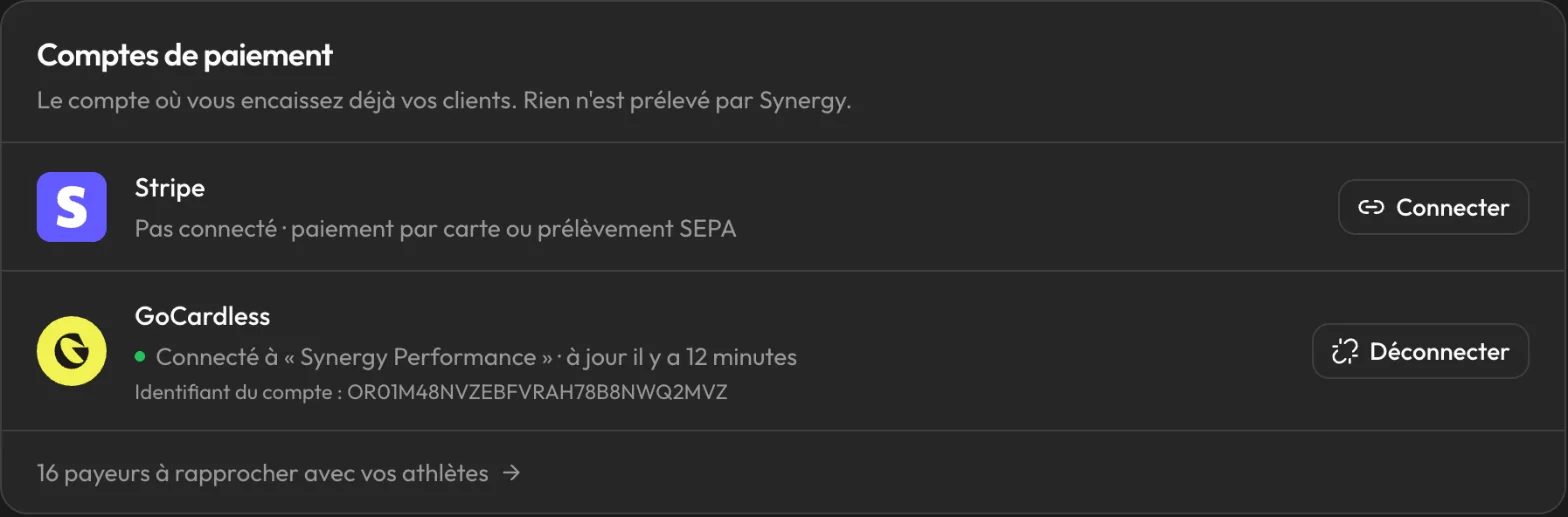
Une fois relié, le compte apparaît dans les Paramètres, à « Paiements clients », avec son nom et son identifiant.
Vérifier ton compte
GoCardless doit vérifier ton compte avant de te verser de l'argent. Tant que ce n'est pas fait, un bandeau s'affiche en haut de Paiements : « Votre compte GoCardless doit être vérifié avant que vous puissiez recevoir vos paiements. »
Clique sur « Terminer la vérification » : la page de GoCardless s'ouvre, et tu y complètes ce qui t'est demandé. Le bandeau indique ensuite « GoCardless vérifie votre compte. Vos paiements vous seront versés une fois la vérification terminée. », puis il disparaît.
Importer ton historique et rapprocher tes payeurs
Dès que ton compte est relié, Synergy récupère ton historique GoCardless : d'abord tes payeurs, puis leurs paiements. Tu n'as rien à faire.
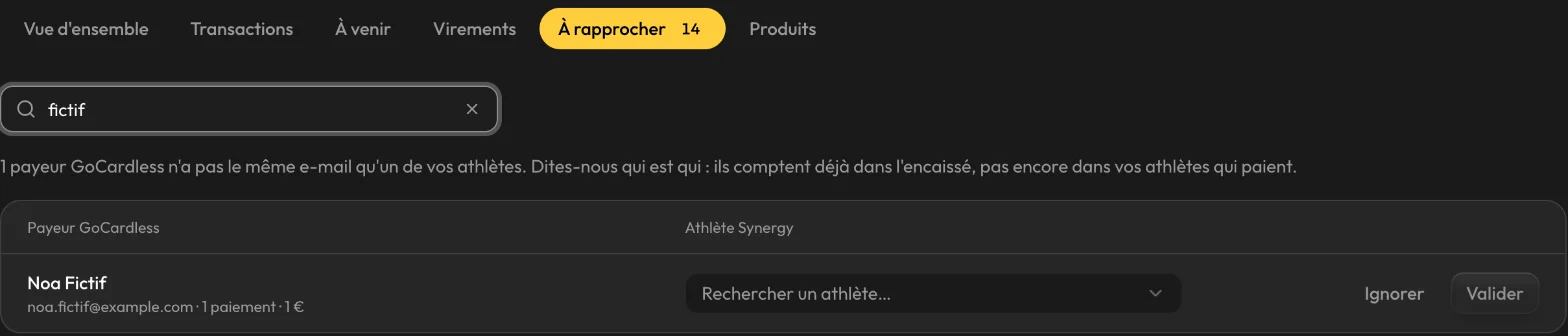
Chaque payeur est relié à l'athlète qui a le même e-mail. Les autres arrivent dans l'onglet « À rapprocher », et leur nombre s'affiche à côté du titre de l'onglet.
- « Valider »
- Choisis l'athlète qui correspond au payeur, puis valide.
- « Ignorer »
- Ce payeur n'est pas un de tes athlètes.
Demander un prélèvement à un athlète
Ouvre la fiche de l'athlète, onglet Paiements. Une phrase est à compléter : « Lucas paiera… ».
- Montant
- Au moins 1,00 € par prélèvement.
- Rythme
- De « toutes les semaines » à « tous les ans ».
- Départ
- Le jour du premier paiement, entre aujourd'hui et une période plus tard : jusqu'à 1 mois plus tard au rythme « tous les mois ».
- Nombre de paiements
- « sans fin », ou « sur N paiements » à partir de 2 paiements.
- Message
- Il accompagne le lien. Tu peux le modifier, jusqu'à 1 000 caractères.
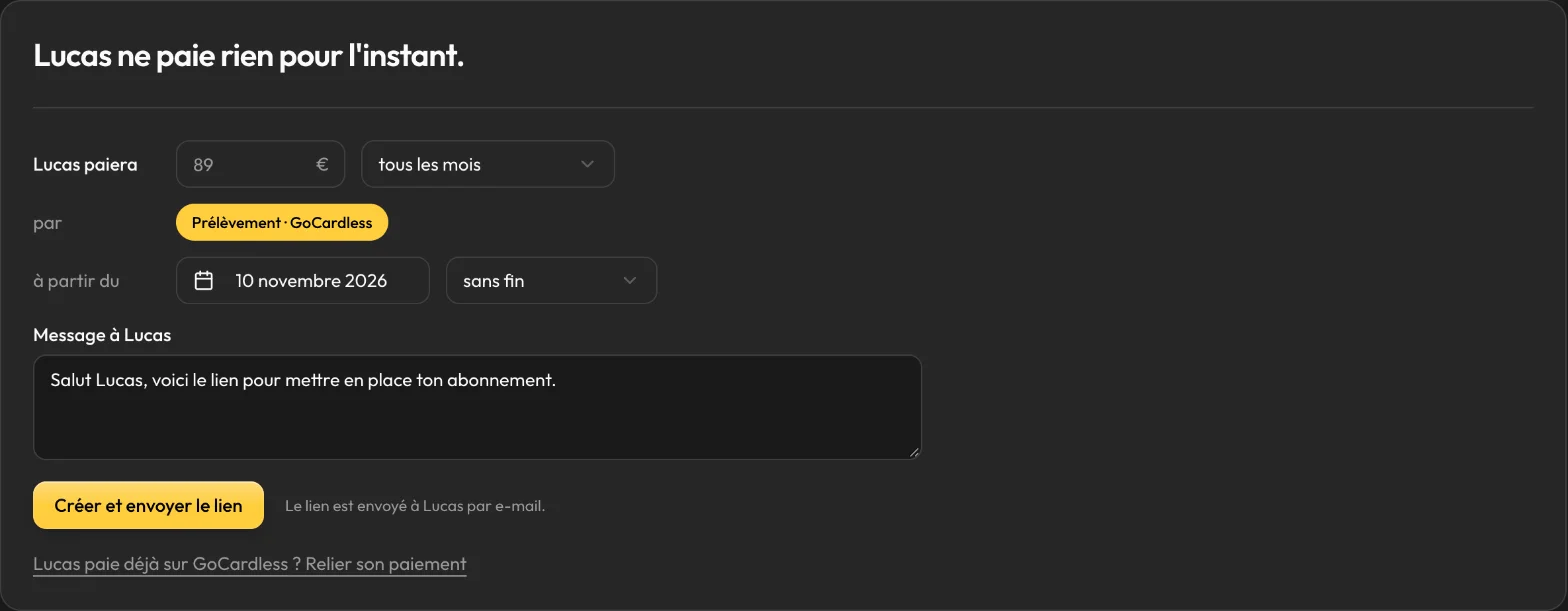
Clique sur « Créer et envoyer le lien » : il part par e-mail et dans la messagerie, et il reste valable 7 jours. Si Synergy n'a ni e-mail ni messagerie pour cet athlète, copie le lien et envoie-le toi-même.
Ce que voit ton athlète
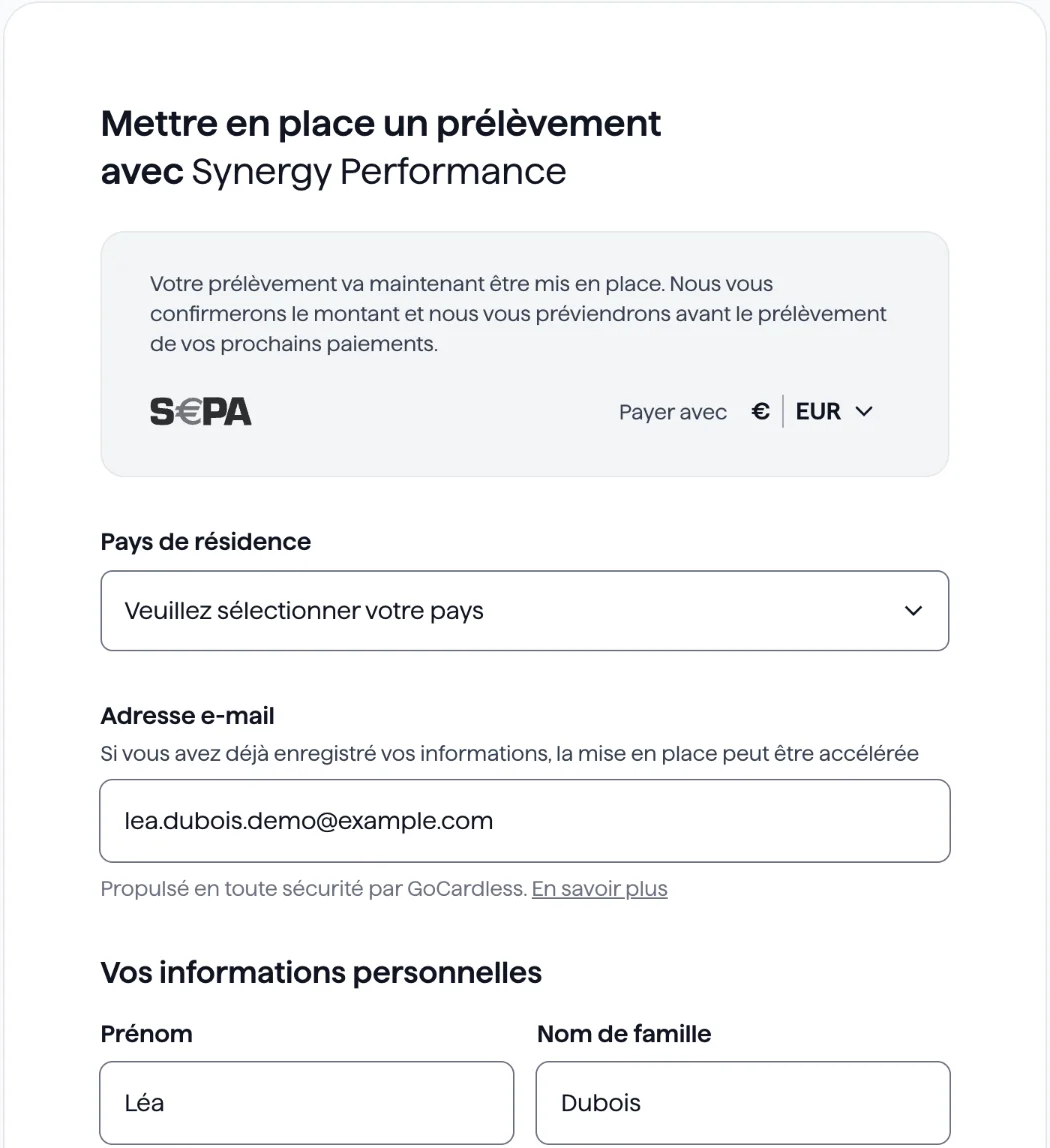
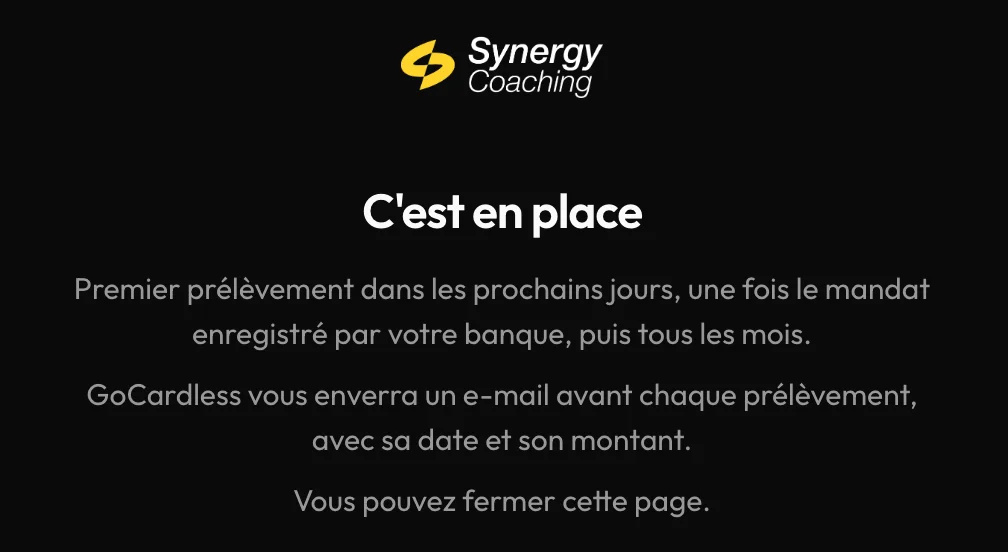
Le lien ouvre la page de mandat de GoCardless, déjà remplie avec son nom et son e-mail. Ton athlète y ajoute ses coordonnées bancaires et signe. Une page lui confirme ensuite le premier prélèvement et le rythme, et GoCardless lui envoie un e-mail avant chaque prélèvement, avec sa date et son montant.
Sur la fiche, la demande passe à « Mandat signé · premier prélèvement le… ».

Suivre les paiements
Trois onglets du menu Paiements te servent au quotidien.
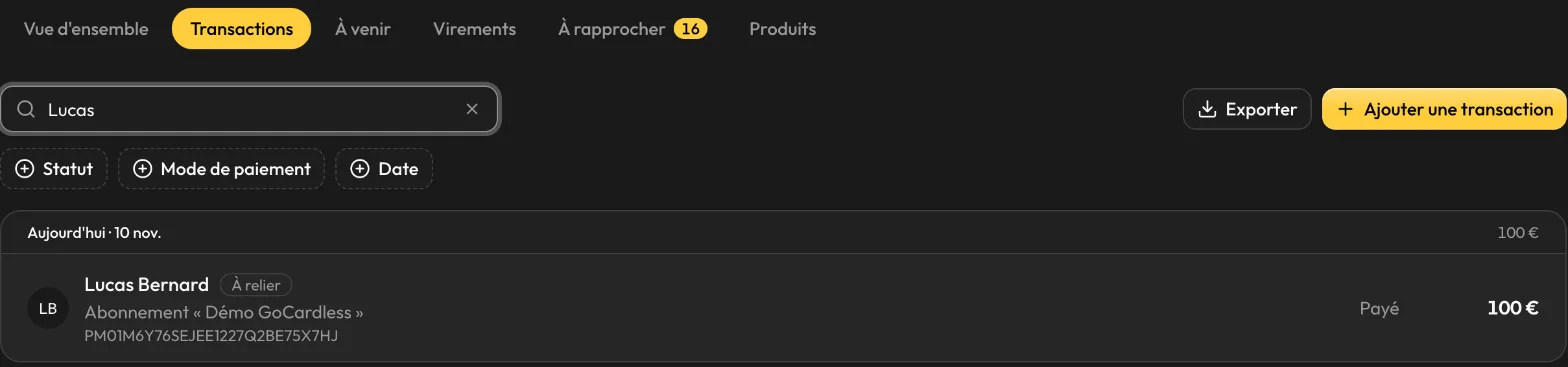
- Transactions
- Tous les paiements, jour par jour, avec leur statut.
- À venir
- Le calendrier des prochains prélèvements.
- Virements
- Ce que GoCardless verse sur ton compte bancaire : le prochain virement, ce qui est en attente et le rythme. Réservé au propriétaire et aux admins de l'équipe.
La carte de l'athlète
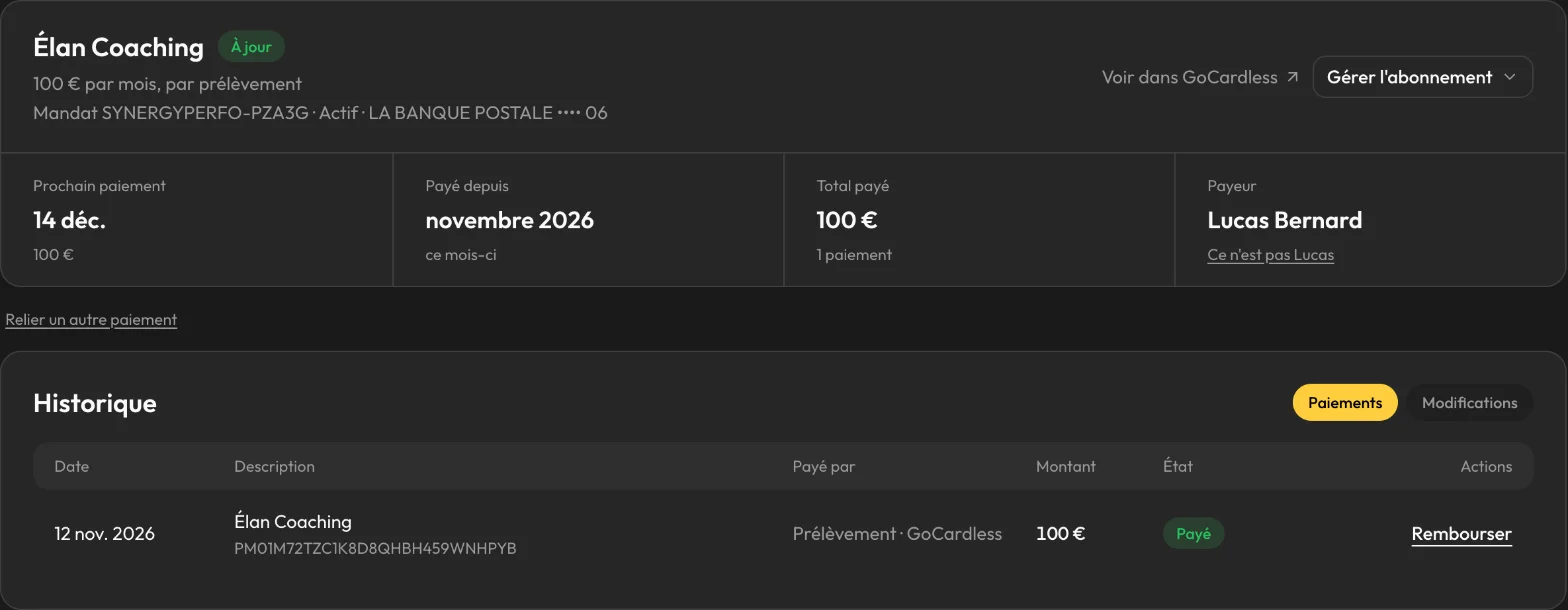
Sur la fiche, onglet Paiements, la carte de l'abonnement résume tout : son état (« À jour », « Paiement refusé », « En pause », « Se termine » ou « Prélèvement arrêté »), le prochain paiement, le total payé et la ligne du mandat, avec sa référence, son statut et sa banque.
Quand ça coince
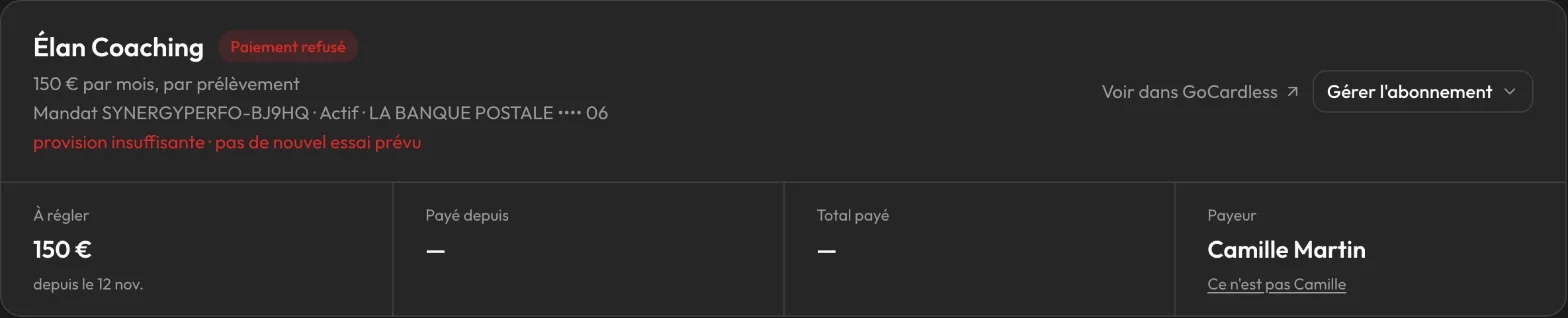
- Paiement refusé
- La carte affiche « Paiement refusé », le montant à régler, la raison donnée par la banque et la suite : « GoCardless va réessayer » ou « pas de nouvel essai prévu ». Tu peux écrire à ton athlète depuis la carte, ou choisir « Annuler ce paiement ».
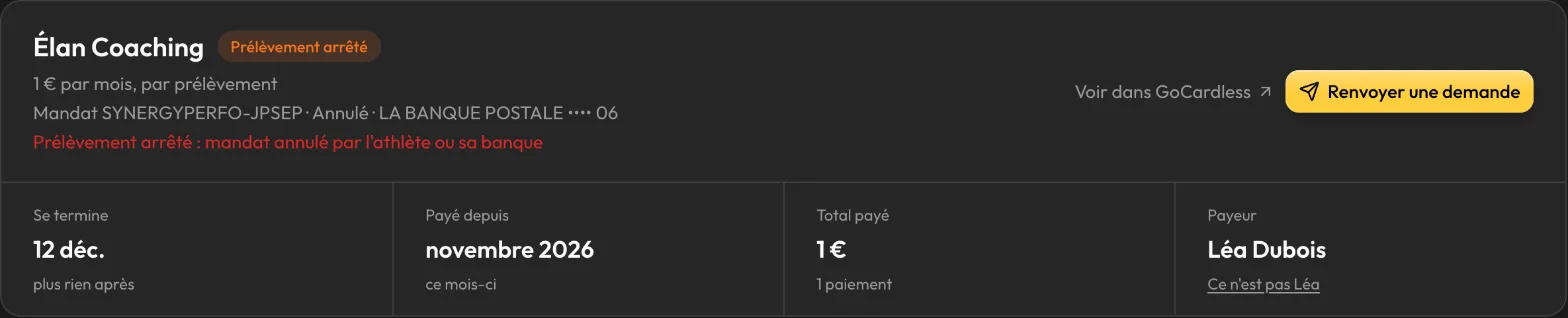
- Mandat annulé ou expiré
- La carte passe à « Prélèvement arrêté » et plus aucun paiement n'est prévu. Clique sur « Renvoyer une demande » : ton athlète reçoit un nouveau lien et signe un nouveau mandat.
- Mandat refusé ou lien expiré
- La demande indique « La banque de Camille a refusé le mandat » ou « Le lien a expiré le… ». Clique sur « Renvoyer » pour envoyer un nouveau lien.
- Remboursement
- Dans l'historique de l'athlète, clique sur « Rembourser » et indique le montant, tout ou partie du paiement. GoCardless n'autorise le remboursement qu'à partir de 7 jours après le prélèvement. Si les remboursements sont désactivés sur ton compte, active-les dans ton tableau de bord GoCardless.
- Pause
- Dans « Gérer l'abonnement », choisis « Mettre en pause », avec une reprise à « Un jour précis » ou « Jusqu'à nouvel ordre ». Plus rien n'est prélevé jusqu'à la reprise. Un abonnement GoCardless à date de fin fixe ne peut pas être mis en pause. Pour sauter un seul paiement, choisis « Ne pas prélever le prochain paiement ».
- Annulation
- Dans « Gérer l'abonnement », choisis « Annuler l'abonnement », « À la fin de la période » ou « Tout de suite ». Rien n'est remboursé : pour rendre un paiement, utilise « Rembourser ».
Déconnecter ton compte
Dans les Paramètres, à « Paiements clients », clique sur « Déconnecter » à côté de GoCardless, puis confirme. Seul le propriétaire de l'équipe peut le faire.
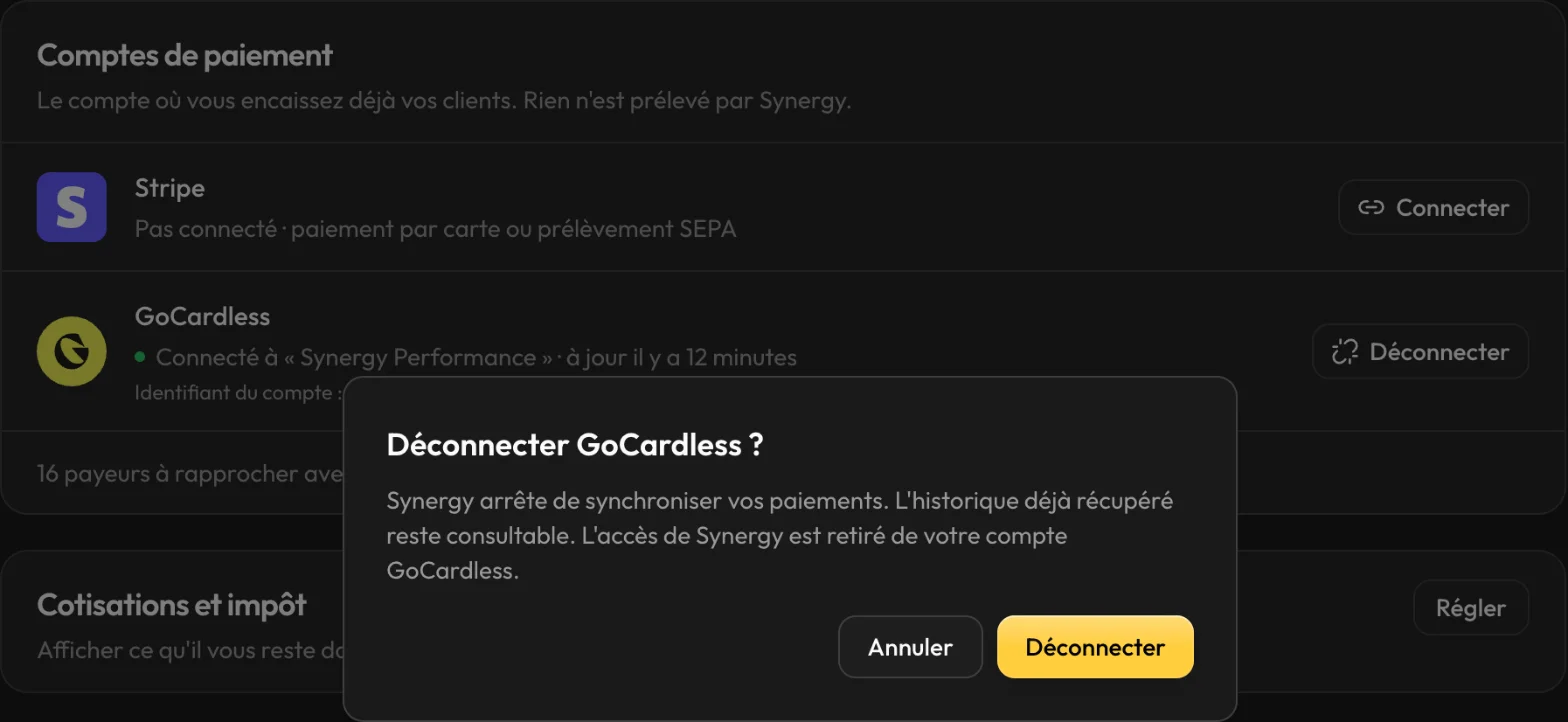
Synergy arrête de synchroniser tes paiements et son accès à ton compte GoCardless est retiré. L'historique déjà récupéré reste consultable, mais il est figé : plus rien ne s'y ajoute.
Une question sur ce guide ? Écris-nous à [email protected], on te répond sous 24h.